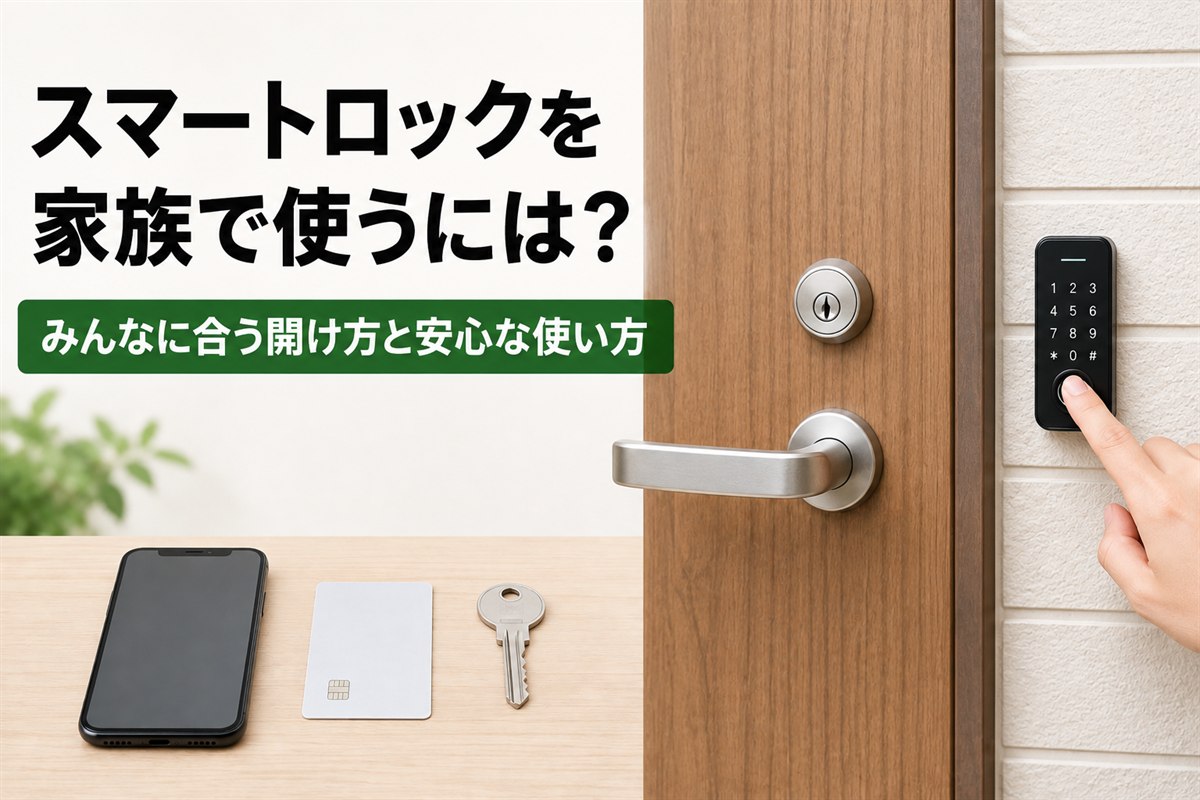
この記事では、こんな疑問にお答えします
- ✅ スマートロックはどうやって開けるの?
- ✅ 子どもや高齢の親でも使える?
- ✅ 家族で使うときに気をつけることは?
「鍵、閉めたっけ?」という不安と向き合う中で、スマートロックの存在を知りました。後付けできるスマートロック、これは心強い味方になりそうです。
でも、家族みんなが使う玄関です。自分だけ便利になればいい、というわけにはいきません。
そこで、スマートロックを家族で使う想定で調べてみると、家族それぞれに合った使い方ができ、自分の安心にもつながることがわかりました。
この記事は、スマートロックのことを何も知らなかった私が、調べて分かったことをまとめたものです。同じところでつまずいている方のお役に立てればと思います。
まんが|シーズー家、スマートロックにしたらどうなる?
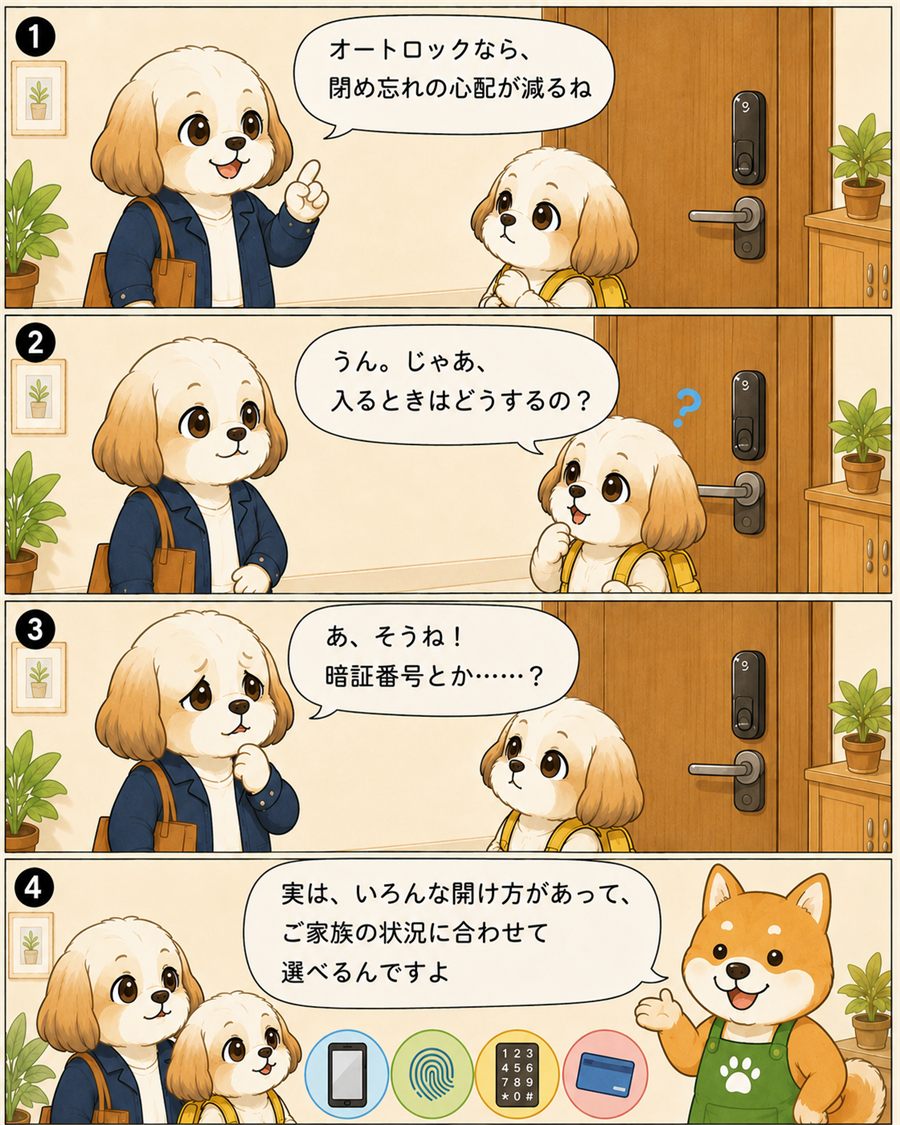
4コマの疑問にあったように、オートロックになったら、今度は「どうやって家に入るの?」が気になりますよね。
そして、使いたい開け方によって、必要になる機器も変わってきます。
まずは、どんな機器が必要になりそうか、簡単に見てみましょう。
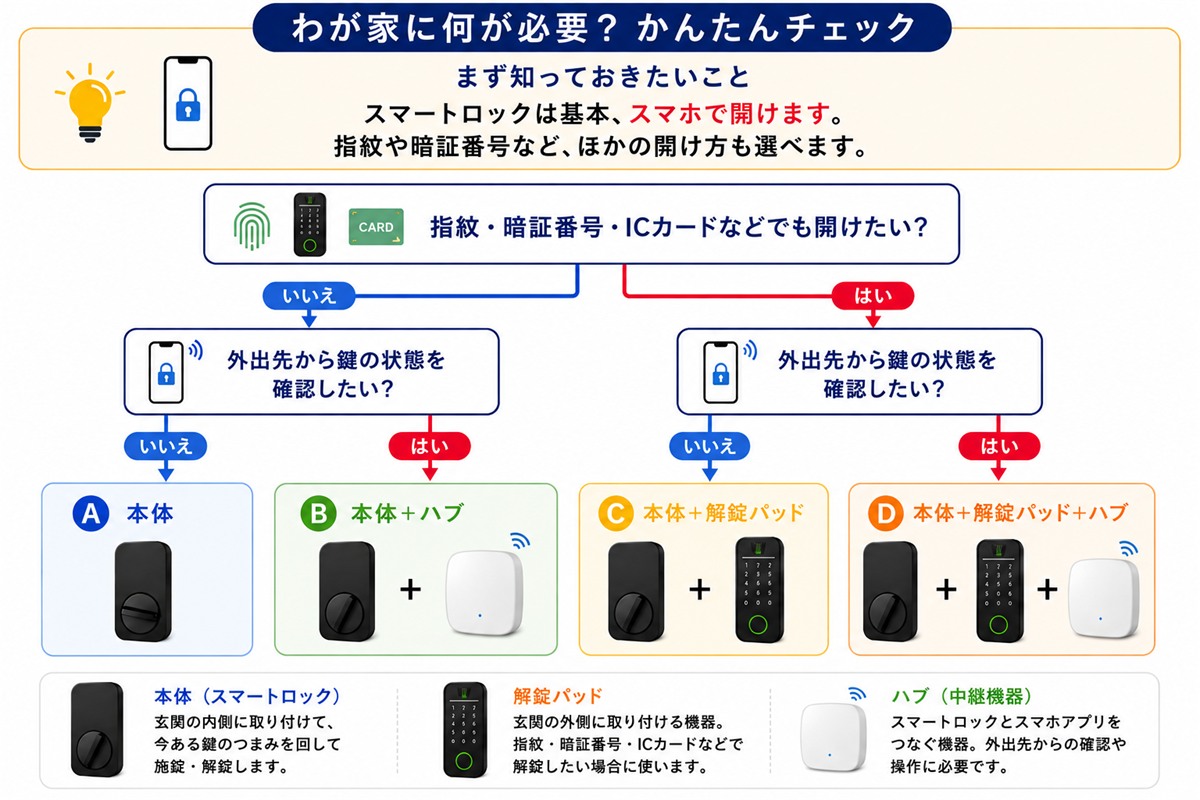
本体を基本に、指紋や暗証番号、ICカードなどでも開けたいなら解錠パッド、外出先から鍵の状態を確認したいならハブを追加すると考えると分かりやすそうです。
では、「そもそもスマートロックはどうやって開けるの?」というところから、順番に見ていきましょう。
スマートロックでオートロック(自動施錠)の玄関に
スマートロックにはオートロックという機能があります。ドアが閉まったあと、設定に応じて自動で施錠してくれる機能です。
この機能を使えば、自分や家族の閉め忘れを減らせます。最後に出たのが誰であっても、自動で鍵がかかります。「今日は子どもが最後だったけど、大丈夫かな」と気にする場面も減りそうです。
オートロックの仕組みや、対応している製品については「鍵閉めたっけ?」から解放されたい!後付けできるオートロック4選でくわしく説明しています。
オートロックにするには設定が必要です
スマートロックを取り付けるだけでは、オートロックになりません。
アプリをインストールして、自分で設定して使います。
自動で鍵がかかるとなると、次の疑問が出てきます。
家に入るときはどうするのでしょうか。
開けるときには、どんな方法があるのでしょうか
調べてみると、開ける方法はいくつかありました。製品によって違いますが、主な開け方は次のとおりです。
- 📱 スマホ|アプリなどから解錠する
- 👆 指紋|玄関の外側の機器に指をあてる
- 🔢 暗証番号|番号を押す
- 💳 ICカード|カードやシールをかざす
- 🔑 今まで使っていた鍵|外側の鍵穴が残る後付けタイプなら、これまでどおり使える
後付けのスマートロックをつけても、今まで使っていた鍵が使えるというのが私には意外でした。
指紋や暗証番号で開ける「解錠パッド」は、本体とは別の機器です
実は、詳しく調べるまではスマートロックの仕組みが全然わかっておらず、スマートロック=指紋や暗証番号で開け閉めする、今までとは別の鍵だと思っていました。
実際、指紋や暗証番号で開けられるので、半分は合っているのですが、後付けタイプのスマートロックは、今ある玄関の錠前をそのまま利用して、室内側のつまみ(サムターン)を機械で回すものが一般的です。
そしてもうひとつ意外だったのが、指紋認証や暗証番号用のパネルは、スマートロック本体とは別の機器だということです。
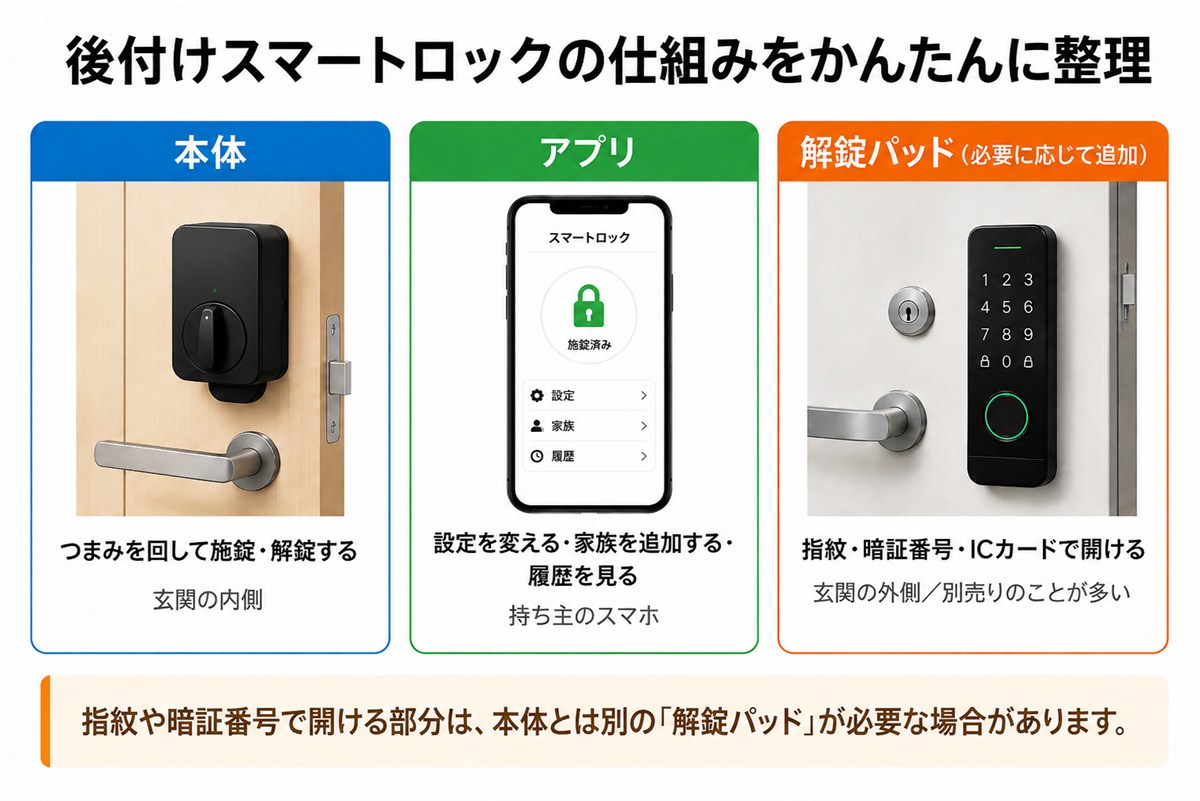
では、ここで後付けスマートロックの仕組みを整理してみましょう。
- 本体……玄関の内側に取り付け、サムターンを回して施錠・解錠します。
- アプリ……スマホにインストールして、解錠やスマートロックの設定などに使います。
- 解錠パッド……指紋や暗証番号などで開けたい場合に、必要に応じて玄関の外側に取り付けます。
スマートロックを家族で使うなら、それぞれに合った開け方を選べます
では、家族みんなでスマートロック生活を始める場合を考えてみましょう。
スマートロックは、家族全員が同じ方法で開ける必要はありません。製品が対応している方法の中から、それぞれに使いやすい開け方を選べます。
たとえば4人家族なら、こんな組み合わせはどうでしょう。
| 家族 | 開け方 | 理由 |
|---|---|---|
| お母さん | スマホ | アプリで設定や履歴も見たい |
| お父さん | 指紋 | 鍵やスマホを取り出さずに開けられる |
| 高校生の子 | スマホ | スマホをいつも持っている |
| 小学生の子 | 暗証番号 | 鍵やカードを持ち歩かなくていい |
組み合わせは自由です。
スマホを持っていない子どもや、スマホ操作が苦手な家族でも、使いやすい方法を選べます。
また、家族以外にも、離れて暮らす両親や家事代行サービスなど、必要な人だけが使える暗証番号を設定できる製品もあります。
SwitchBotには、パスコード(暗証番号)を「常に有効なパスコード」「期間内に有効なパスコード」「一回のみパスコード」「緊急パスコード」の4種類から選んで設定できる機能もあり、とても便利ですね。
出典:SwitchBot公式サポート「キーパッドシリーズ製品のさまざまな種類のパスコードとその機能」
アプリで、玄関の状態や施錠・解錠の履歴も確認できます
ここまでは、スマートロックを使って、家族みんなが便利で安心に使える玄関にする方法を見てきました。
でも、メリットはそれだけではありません。「鍵、閉めたっけ?」が気になる自分にとっても、さらに安心につながる機能があります。
スマートロックのアプリでは、鍵の状態や施錠・解錠の履歴を確認できます。
たとえば、次のようなことがわかります。
- ✅ 鍵が施錠されているか
- ✅ いつ施錠・解錠されたか
- ✅ 解錠方法などによっては、誰が操作したか
- ✅ 家族が鍵を開け閉めしたことも履歴に残ります
私が調べていて驚いたのが、スマートロック以外の方法で鍵を開け閉めした場合も、履歴に残る製品があることでした。
たとえばセサミの公式サポートには、こう記載されています。
※通常の鍵で解錠/施錠された際もセサミの使用履歴に表示されます。
つまり、家族がスマホではなく今まで使っていた鍵で開け閉めしても、「鍵が開いた・閉まった」という動きは履歴で確認できるということです。
ただし、今まで使っていた鍵で開けた場合に、「誰が開けたか」まで分かるわけではありません。
一方、家族それぞれにアプリの鍵を共有したり、指紋などを登録したりして使う場合は、製品や設定によって、誰が操作したのかを確認できるものもあります。
SwitchBotでも、スマートロックの施錠・解錠履歴をアプリで確認できます。
外出中に鍵が開け閉めされた記録はスマートロック側に残り、帰宅してスマホがBluetoothの通信範囲に入ると、アプリに履歴が同期されます。
つまり、留守中の鍵がいつ開け閉めされたのかが、帰宅後に分かるわけです。
出典:SwitchBot公式サポート「ロック・施錠解錠履歴の確認と同期」
外出先から確認するには「ハブ」が必要です
では、外出先から「あれ、今ちゃんと閉まっているかな?」と確認したい場合はどうでしょうか。
この場合に必要となるのが、「ハブ」という中継機器です。
ハブは、自宅のスマートロックと外出先のスマホアプリをつなぐ橋渡し役です。
スマートロック本体だけでは、家から離れたスマホと直接通信できません。ハブを自宅に設置すると、外出先から鍵の状態や履歴を確認できるようになります。
違いを簡単に整理すると、
ハブを使わない|帰宅してスマホがスマートロックの近くに来ると、履歴を確認できる
ハブを設置する|外出先から、鍵の状態や履歴を確認できる
ということです。
外出先で「あれ、閉まってるかな」と気になることに備えたいなら、ハブも用意すると安心ですね。
うちの場合は?必要な機器と金額を整理してみましょう
ここまでで、スマートロック本体のほかに、開け方によっては解錠パッド、外出先から確認するならハブが必要なことがわかりました。
では、「どんな使い方をしたいか」で、必要な機器と金額がどう変わるのか整理してみましょう。
🅐 スマホで玄関前から開ける
必要な機器|本体
🅑 スマホで開ける+外出先から鍵の状態も確認したい
必要な機器|本体+ハブ
🅒 指紋や暗証番号、ICカードなどでも開けたい
必要な機器|本体+解錠パッド
🅓 指紋や暗証番号、ICカードなどでも開けたい+外出先から鍵の状態も確認したい
必要な機器|本体+解錠パッド+ハブ
外出先からも確認したいならハブ、指紋や暗証番号、ICカードなどでも開けたいなら解錠パッドを追加すると考えると分かりやすいですね。
ケースA|本体だけ
セサミ5 3,980円
SwitchBot ロック 11,980円
ケースB|本体+ハブ
セサミ5 3,980円 + Hub3 2,480円
合計 6,460円
SwitchBot ロック 11,980円 + SwitchBot ハブミニ 5,480円
合計 17,460円
ケースC|本体+解錠パッド
セサミ5 3,980円 + SESAMEタッチ2Pro 4,480円
合計 8,460円
SwitchBot ロック 11,980円 + SwitchBot 指紋認証パッド(Suicaタッチ) 10,980円
合計 22,960円
ケースD|本体+解錠パッド+ハブ
セサミ5 3,980円 + SESAMEタッチ2Pro 4,480円 + Hub3 2,480円
合計 10,940円
SwitchBot ロック 11,980円 + SwitchBot 指紋認証パッド(Suicaタッチ) 10,980円 + SwitchBot ハブミニ 5,480円
合計 28,440円
※価格はすべて2026年8月21日時点の各社公式サイトの税込価格です(セサミ5/SESAMEタッチ2Pro/Hub3/SwitchBotロック/指紋認証パッド/ハブミニ)。価格は変動するため、購入前に各社公式サイトで最新価格をご確認ください。
本体は、こちらから確認できます
本文で価格を挙げた2つの本体です。解錠パッドやハブは、それぞれ同じメーカーのシリーズから選びます。SwitchBotなら指紋認証パッドとハブミニ、セサミならSESAMEタッチ2ProとHub3が、ケースC・Dで挙げた組み合わせにあたります。

SwitchBot スマートロック


製品ごとの違いや、価格・電池のもちなどを比べたい方は、「鍵閉めたっけ?」から解放されたい!後付けできるオートロック4選で詳しく紹介しています。
アプリを家族と共有するなら、ここだけ知っておいてください
家族もスマホのアプリを使って鍵を開け閉めする場合、ひとつ知っておきたいことがあります。
家族をアプリに追加するときは、「管理者」「メンバー」「ゲスト」など、その人の立場を選んで登録します。
立場がちがえば、できることもちがってくる。
たとえば、玄関の近くで鍵を開け閉めするだけの立場もあれば、外出先から操作したり、履歴を確認したりできる立場もあります。
メーカーによって、立場の名称やできることにも違いがあります。
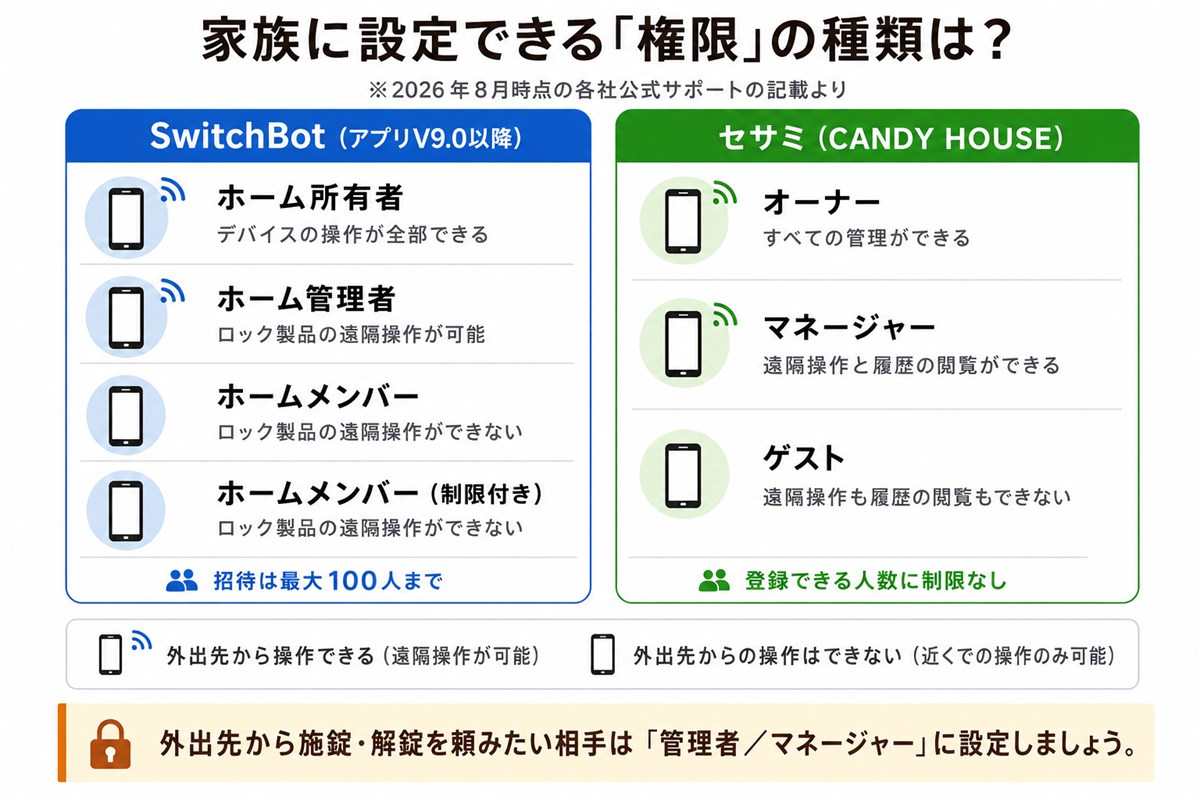
SwitchBotとセサミでは、立場の分け方が違います
SwitchBotでは、「ホーム所有者」「ホーム管理者」「ホームメンバー」「ホームメンバー(制限付き)」に分かれています。
セサミでは、「オーナー」「マネージャー」「ゲスト」の3つです。
SwitchBotの公式サポートでは、「ホームメンバー」は「ロック製品の遠隔操作」ができないとされています。
少し分かりにくい表現ですが、これは外出先からスマホで玄関の鍵を開け閉めすることはできないという意味です。
セサミでも、「ゲスト」は外出先からの操作や履歴の閲覧はできません。
出典:SwitchBot公式サポート「ホーム所有者、管理者、メンバー、メンバー(制限付き)の権限について (V9.0)」/CANDY HOUSE サポート「オーナー・マネージャー・ゲストの権限の違いについて教えてください」
そのため、家族にも外出先から鍵を操作してもらいたい場合は、
SwitchBotなら 「ホーム管理者」
セサミなら 「マネージャー」
など、外出先から操作できる立場で登録しておく必要があります。
一方、玄関で鍵を開け閉めできれば十分な家族なら、外出先から操作できる立場にする必要はありません。
「この人には何ができればいい?」と考えて、それぞれに合った立場を選ぶ。
これが、家族でアプリの鍵を共有するときに覚えておきたいポイントです。
※立場の名称やできることは、2026年8月時点の各社公式サポートの記載にもとづいています。アプリの更新などで変更されることがありますので、利用時には最新の情報もご確認ください。
締め出しと電池切れへの備え
ここまで便利な機能を見てきましたが、オートロックを使うとなると、「締め出されたら?」「電池が切れたら?」ということも気になります。
ここも、あらかじめ備えておけば安心です。
電池残量はアプリなどで確認できます
スマートロックは電池で動くため、電池残量が少なくなると正常に動作しない場合があります。
でも、何の前触れもなく突然電池が切れる、というわけではありません。
SwitchBotは、電池残量をアプリの設定画面から確認でき、少なくなると本体のランプでも知らせてくれます。ハブを利用していれば、スマホへの通知も可能です。
また、SwitchBotの公式サポートには、電池残量が20%以下になると自動施錠が行われないと記載されています。
セサミ5も、電池残量が少なくなるとメールで知らせてくれます。
こうしたお知らせがあれば、電池がなくなる前に交換しやすくて心強いですね。
出典:SwitchBot公式サポート「ロック:低電力通知」/同「ロック・自動施錠(オートロック)」/CANDY HOUSE「SESAME 5」製品ページ
今まで使っていた鍵も、もしもの備えになります
後付けタイプのスマートロックは、今ある玄関の錠前を利用するものが一般的です。
普段はスマホや指紋、暗証番号などで開けていても、外側の鍵穴が残るタイプなら、今まで使っていた鍵をもしものときの備えとして使えます。
電池切れやスマホのトラブルなどに備えて、今まで使っていた鍵をどう管理するかも家族で決めておくと安心です。
オートロックだからこそ、締め出しにも備えておく
オートロックは、鍵の閉め忘れを減らせる便利な機能です。
一方で、ゴミ出しなどのちょっとした外出でも、ドアが閉まれば自動で施錠されます。
スマホも鍵も持たずに出てしまえば、家に入れなくなる可能性があります。
そこで、
- ・スペアキーをどう管理するか
- ・スマホや鍵を持たずに出てしまった場合はどうするか
- ・困ったときに誰へ連絡するか
などを、導入するときに家族で決めておくと安心です。
「自動で閉まるから安心」だけで終わらず、「もし開けられなくなったら?」まで考えておく。
そこまで準備しておけば、スマートロックを家族みんなでより安心して使えそうですね。
まとめ|これなら、わが家でも
スマートロックを家族で使うときに知っておきたいことを、もう一度整理してみましょう。
- ✅ オートロックなら、自分や家族の閉め忘れを減らせる
- ✅ 開ける方法はスマホ・指紋・暗証番号・ICカード・今まで使っていた鍵など複数ある
- ✅ 家族全員が同じ方法で開ける必要はない。それぞれに合った方法を選べる
- ✅ 指紋や暗証番号、ICカードなどで開けるなら、解錠パッドが必要になる場合がある
- ✅ 外出先から鍵の状態を確認したいならハブが必要
- ✅ アプリを家族で共有するときは、その人に何ができるか「立場(権限)」も確認する
- ✅ 電池残量の確認や締め出しへの備えも、導入時に考えておく
「鍵、閉めたっけ?」を減らしたくて調べ始めたスマートロックでしたが、調べてみると、家族みんなの出入りを便利にしながら、自分自身の安心にもつながる仕組みだとわかりました。
子どもに鍵を持たせるのが心配。スマホが苦手な親でも使えるだろうか。外出先で鍵が閉まっているか確かめたい。
そんな家庭ごとの事情にも、開け方や必要な機器を組み合わせて対応できます。
まずは、家族の名前を書き出して、それぞれがどんな方法で玄関を開けると使いやすいか考えてみるところからでも十分だと思います。
そこが決まれば、解錠パッドが必要なのか、ハブもあった方がいいのか、わが家に必要なものが自然と見えてきます。


コメント